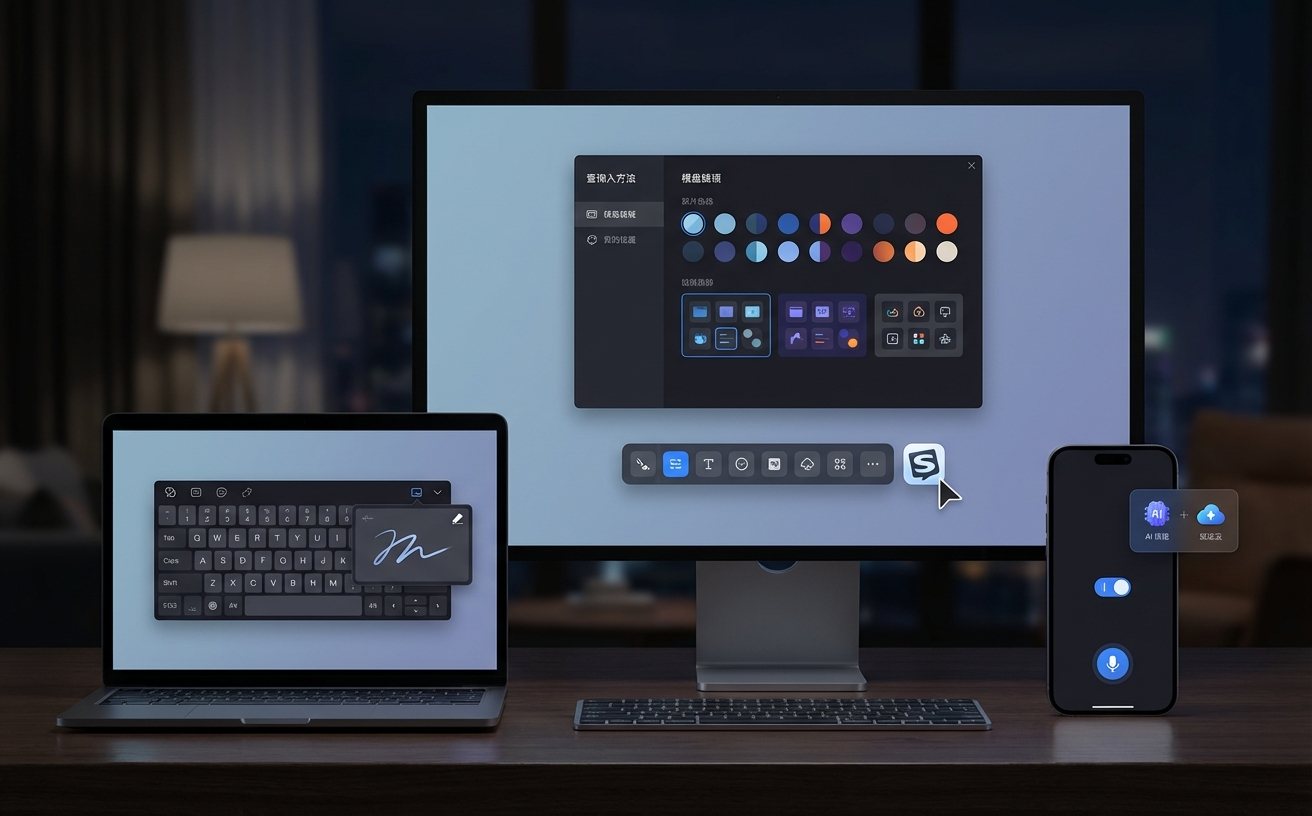
刚接触搜狗输入法的新手往往会忽略一些能大幅提升打字速度的隐藏设置。这份“搜狗输入法 202616 周效率实践清单”专为初次安装和需要进行设备迁移的用户打造。我们将跳过繁琐的理论,直接切入首次配置的黄金法则、跨设备个人词库同步的避坑指南,以及遇到更新卡顿时的精准排查步骤。通过这份清单,你将快速掌握如何让输入法完全贴合你的个人习惯,实现真正的效率飞跃。
很多用户在下载输入法后只是“装了就用”,白白浪费了强大的定制功能。本周我们整理了这份实践清单,带你一步步完成从安装到精通的蜕变。
拿到新电脑或重装系统后,第一步就是安装输入法。在执行搜狗输入法 202616 周效率实践清单时,我们建议新手在安装向导的第三步,务必取消勾选不必要的捆绑选项以减少后台进程,并确保勾选“开启云输入”。完成安装后,按下 Ctrl+Shift+M 调出属性设置,进入“外观”选项卡,将候选词个数从默认的 5 个调整为 9 个。这个微小的改动能让你在输入长句时,大幅减少翻页寻找生僻词的频率,直接提升首选词命中率。
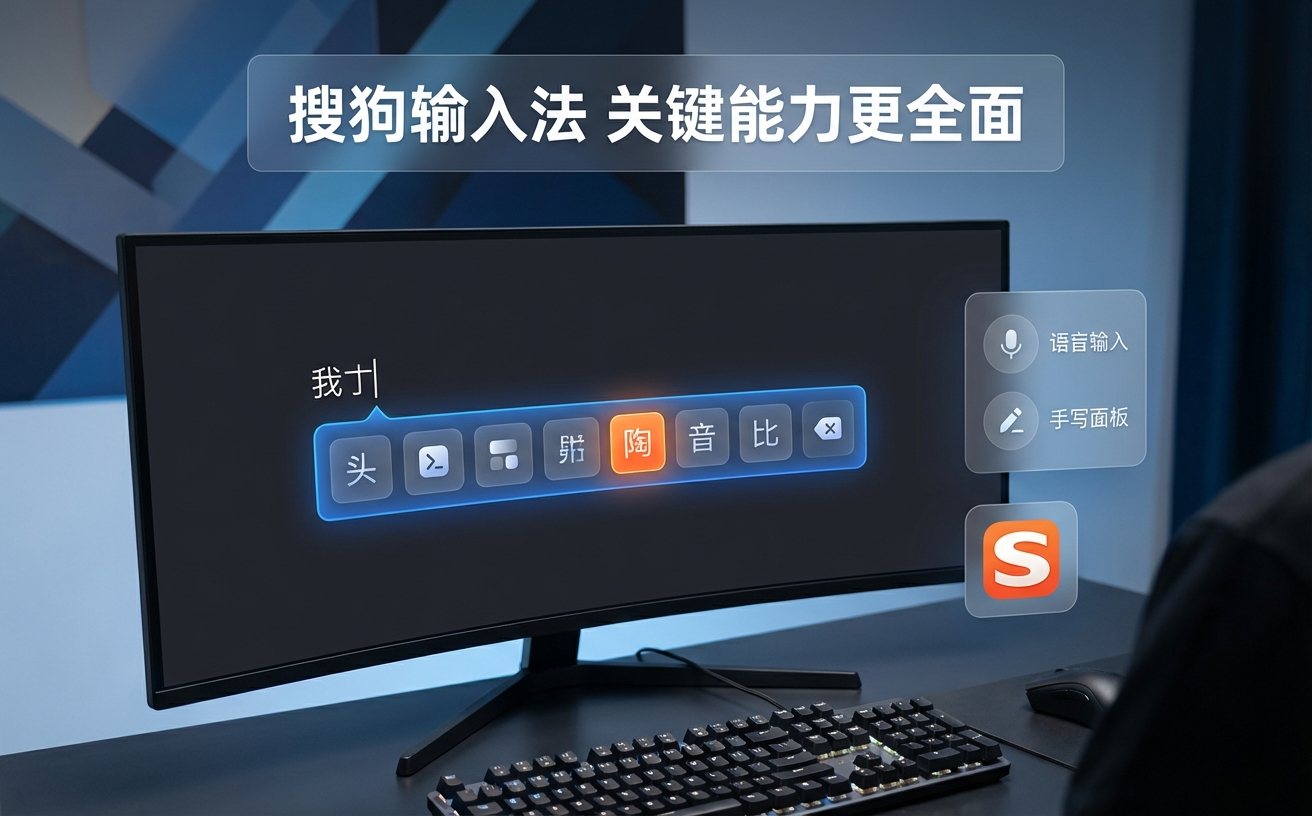
换新手机或工作电脑时,最痛苦的莫过于“输入法变笨了”。为了保持打字手感,你需要进行个人词库迁移。登录你的搜狗账号,进入“词库”管理界面,点击“同步个人词库”。排查细节:如果你发现同步后,某些自造词(如公司内部项目代号)依然打不出来,通常是因为旧设备的本地缓存未完全上传。请回到旧设备,在设置中找到“高级”-“清理缓存”,然后手动点击一次“立即同步”,等待状态栏显示同步完成后,再在新设备上拉取数据。
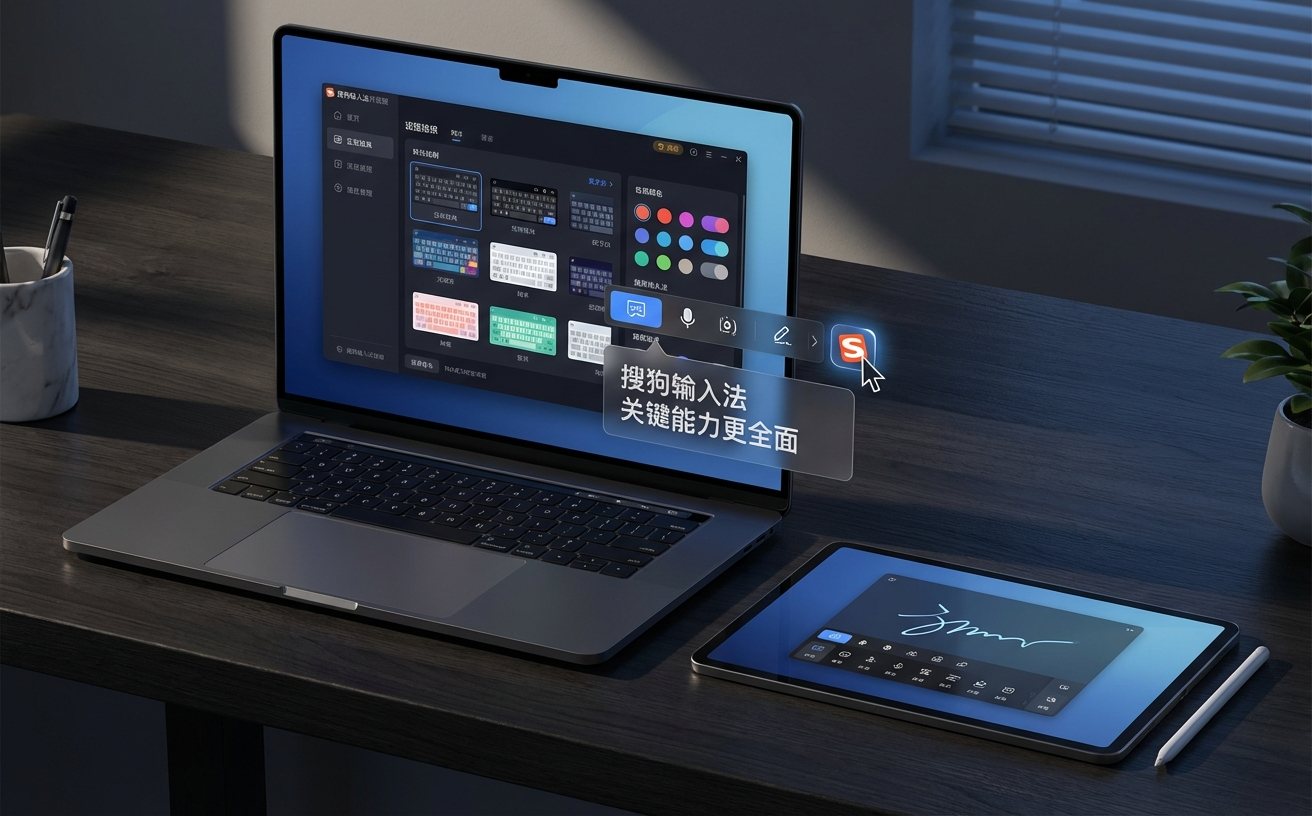
保持软件最新是获取新功能的前提,但有时更新后可能会遇到短暂的输入延迟。以近期发布的 v14.3.a 正式版为例,部分新手在覆盖安装后反馈打字有轻微卡顿。这通常是由于旧版皮肤引擎与新版组件冲突导致的。排查与解决:右键点击搜狗状态栏,选择“管理/修复输入法”,在弹出的修复工具中,仅勾选“修复皮肤及外观”和“恢复默认设置”,点击一键修复。重启软件后,卡顿问题基本都能迎刃而解,同时不会丢失你的核心词库数据。
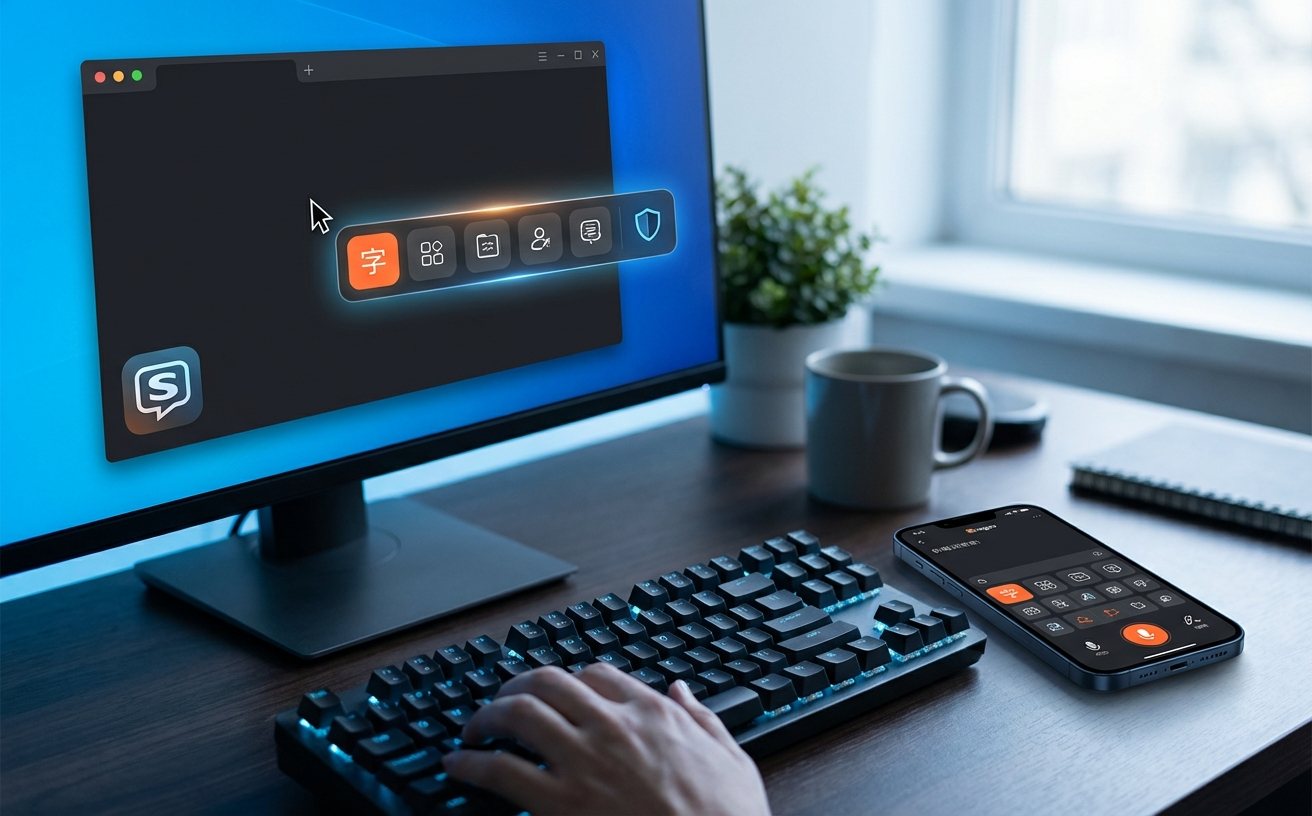
落实搜狗输入法 202616 周效率实践清单的核心,在于减少重复劳动。对于经常需要回复固定话术的新手,自定义快捷短语是必学技能。进入属性设置的“高级”菜单,找到“自定义短语设置”。点击“添加新定义”,将缩写设为“dz”,短语内容填入你公司的完整发货地址。下次只需输入“dz”,长串地址就会直接出现在候选框首位。此外,在“符号大全”中锁定你最常用的特殊符号,也能省去每次去多级菜单翻找的麻烦。
这种情况多发于权限受限的 Windows 系统。请右键点击下载好的安装程序(.exe文件),选择“以管理员身份运行”。如果依然报错,请检查是否有安全软件拦截了输入法的注册表写入请求,将其暂时退出或添加白名单后重试即可完成安装。
云输入依赖实时网络请求来匹配长句。在无网络或弱网环境下,输入法仍会尝试连接服务器,从而导致候选词显示延迟。建议在高铁或地下室等网络不佳的场景下,通过快捷键 Ctrl+Shift+M 进入设置,暂时关闭云输入功能,仅依赖本地词库进行输入。
只要你之前在旧电脑上登录过搜狗账号并开启了自动同步功能,你的输入习惯和个人词库就已经保存在云端了。在新电脑上安装官方最新版后,直接登录同一个账号,系统会在后台自动拉取云端数据,通常在几分钟内即可恢复你熟悉的打字体验。
准备好提升你的打字效率了吗?立即前往搜狗输入法官方网站下载最新版本,亲自体验这份效率清单带来的改变吧!
相关阅读:搜狗输入法 202616 周效率实践清单使用技巧,搜狗输入法教程:2024全新跨端安装、配置与换机无损迁移指南
