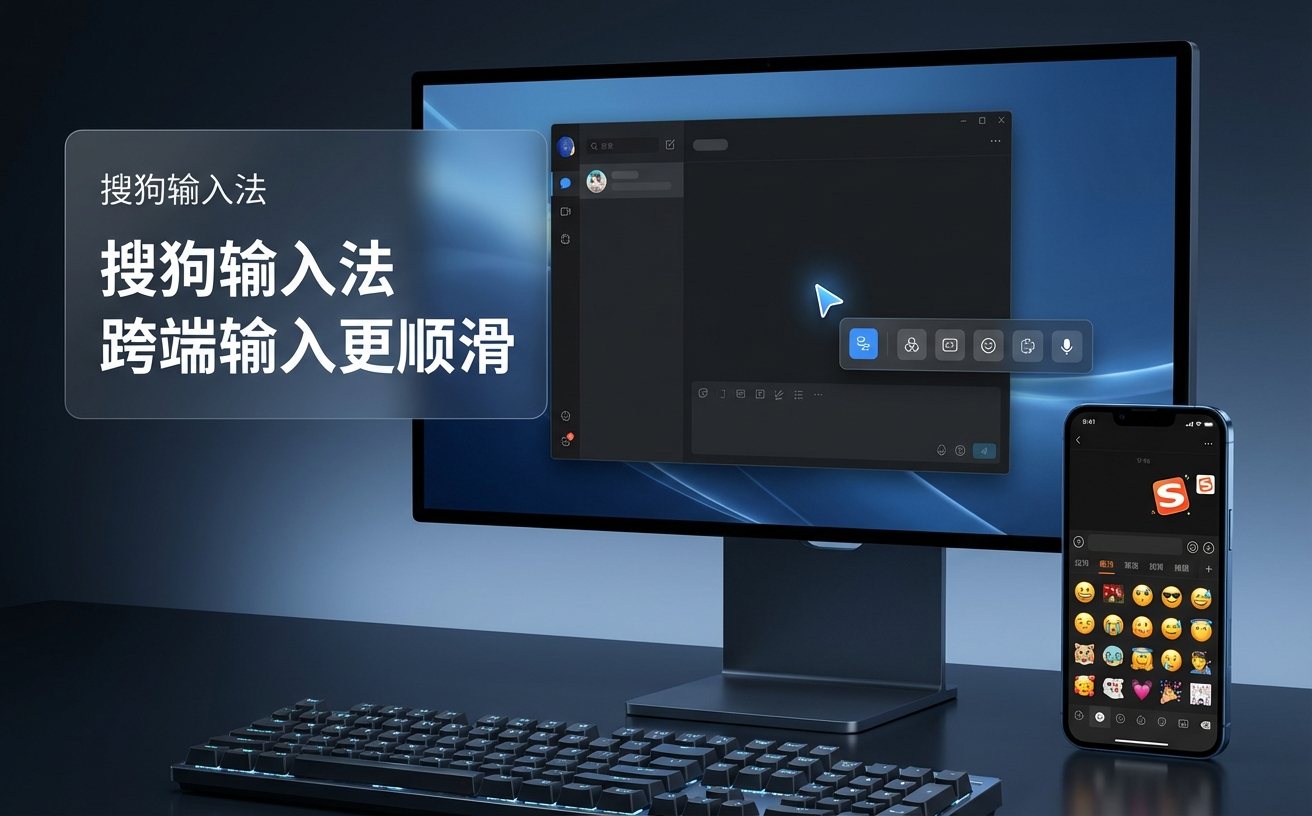
这份《搜狗输入法 202615 周效率实践清单》专为追求极致打字体验的新手用户打造。文章深度聚焦 202615 周期内的核心功能迭代,涵盖了从官方渠道安全安装、首次运行的个性化向导配置,到跨设备词库迁移的避坑指南。通过本清单,您将掌握如何利用智能联想加速办公输出,并解决状态栏消失、云同步延迟等常见技术细节,确保在 2026 年第 15 周的办公场景中实现输入效率的质跃。
对于刚接触高效办公环境的新手而言,输入法不只是打字工具,更是思维落地的加速器。本清单通过 202615 专项优化视角,带你拆解搜狗输入法的核心应用逻辑。
在执行搜狗输入法 202615 周效率实践清单的第一步时,建议用户务必从官方下载站获取最新的 Build 11.4.0.5122 或更高版本。安装过程中,新手常遇到的问题是权限拦截导致的状态栏加载失败。若在 Windows 11 系统下安装,请确保在弹出 UAC 提示时选择“是”,并勾选“加入用户体验改进计划”以获得更精准的云词库支持。一个真实的排查案例是:部分用户反馈安装后无法切换中英文,这通常是因为系统默认输入法框架冲突,此时需进入“语言设置”,将搜狗输入法置顶,并删除多余的系统自带简易输入法,即可恢复正常的 Shift 键切换逻辑。
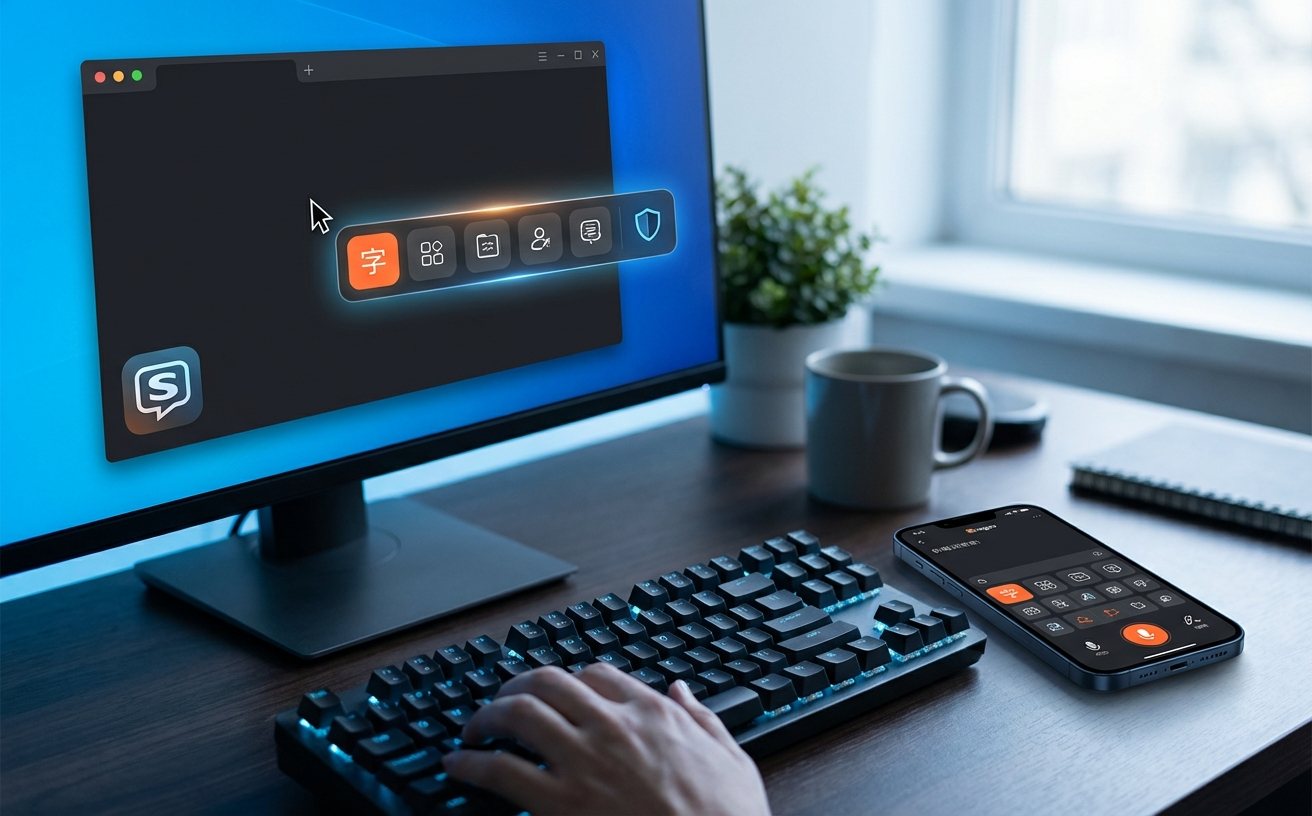
完成安装后的首次配置决定了后续 80% 的输入快感。在 202615 实践清单中,我们强调“细胞词库”的精准勾选。例如,一位法律行业的职场新人,在配置向导中应主动搜索并添加“法律法规词汇大全”和“法院公文术语”词库。这样在输入‘ms’时,候选词首位会直接出现‘民事诉讼法’而非‘模式’。此外,建议立即开启“智能纠错”功能,该功能在 202615 周期内进行了算法升级,能够自动识别‘yign’并修正为‘ying(影/硬)’。这种基于场景的预设,能让新手在入职第一周就展现出专业级的文档处理速度。
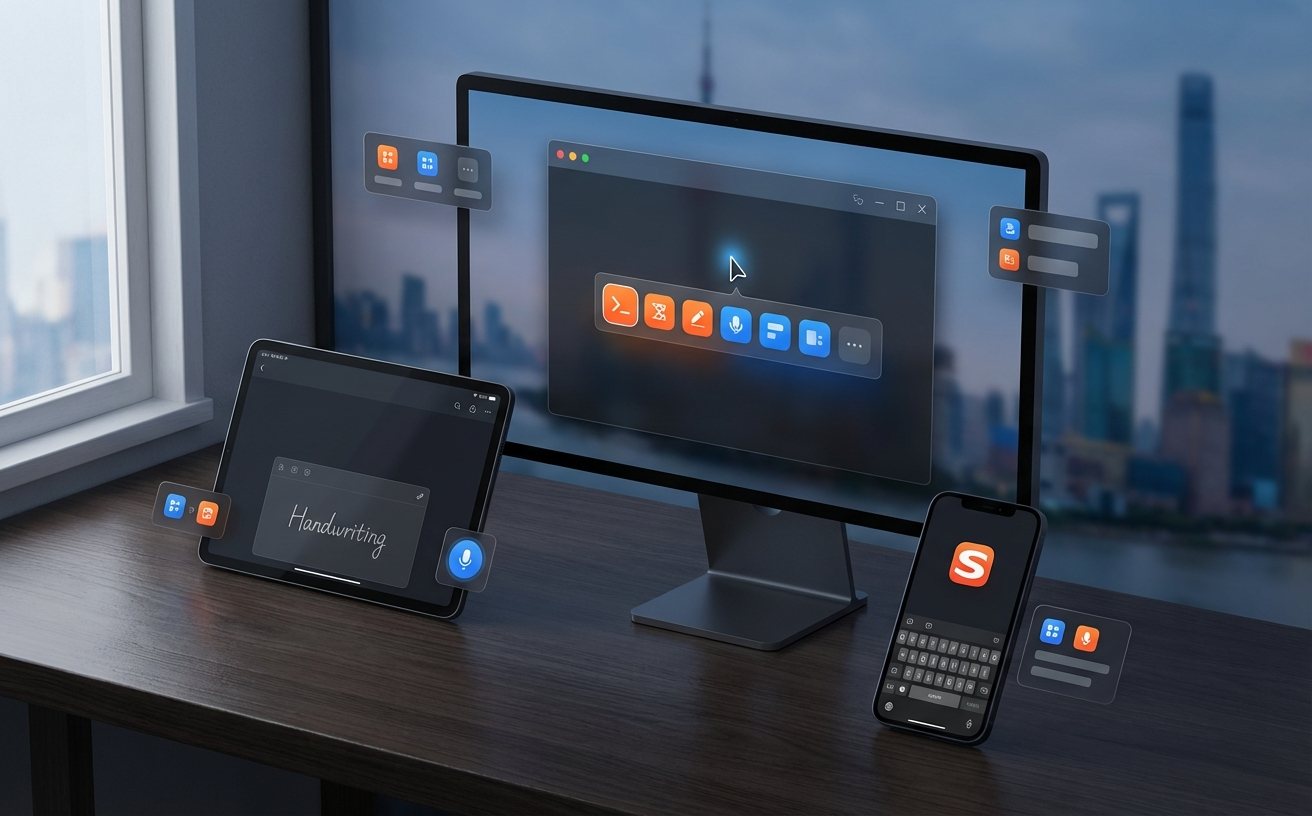
更换办公电脑时,最痛苦的莫过于重新磨合输入习惯。202615 效率清单推荐使用 QQ 或微信账号一键登录云端同步。请注意一个关键细节:在迁移过程中,若发现个人词库(UserDict)没有即时更新,请检查“设置-账号-同步设置”中的“自动同步”开关是否处于开启状态。真实的故障排查显示,部分公司内网环境会拦截 8080 端口,导致同步失败,此时可尝试切换至手机热点完成首次大批量词库下载。一旦同步成功,你过去数年积累的生僻人名、专业缩写将瞬间平移,真正实现“换机不换手感”。
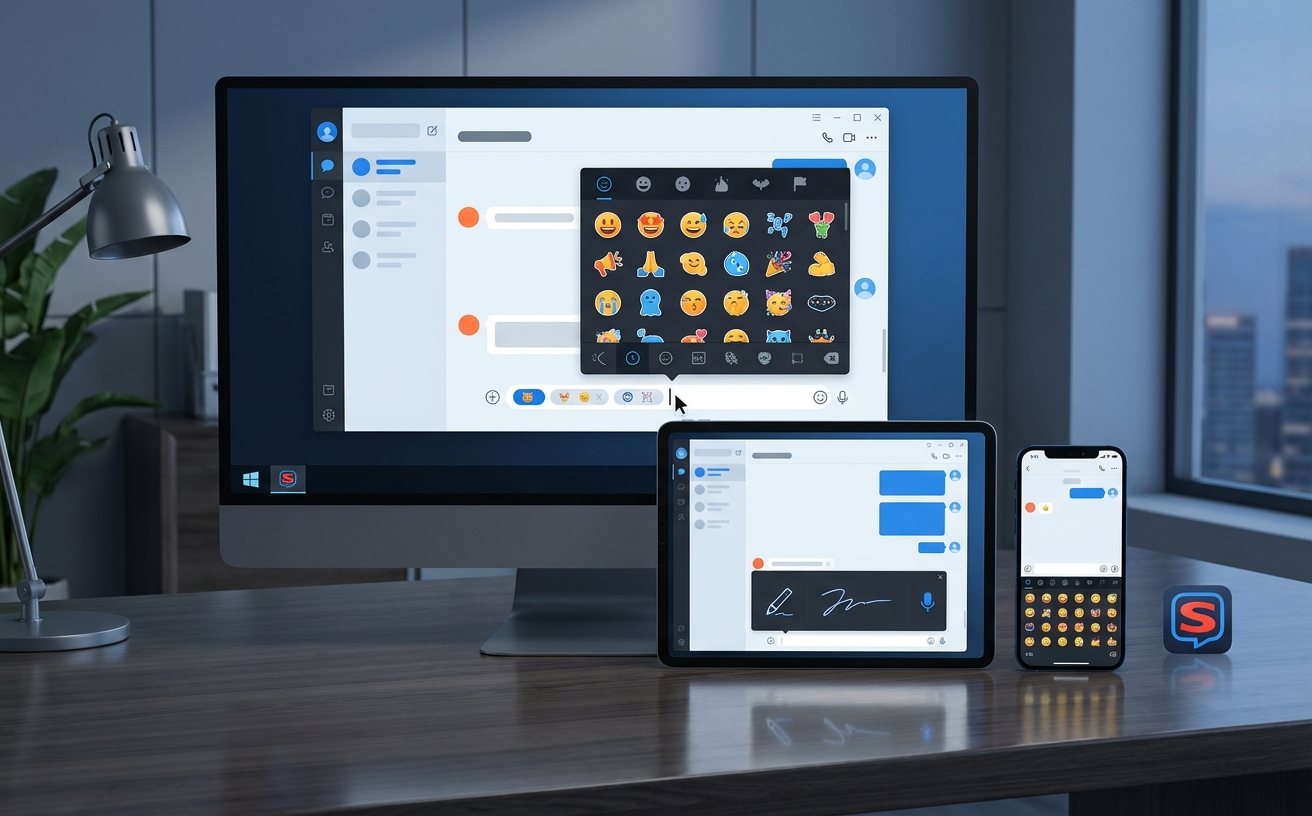
效率清单的高阶部分在于“自定义短语”的妙用。通过输入法设置中的‘高级-自定义短语设置’,你可以将复杂的办公信息映射为简单的字母组合。例如,将公司税号、开票信息或常用的回复术语(如:‘收到,辛苦了,稍后给您反馈’)设置为快捷键‘sd’。在 202615 版本的实测中,这种方式比单纯的打字速度提升了 300% 以上。同时,建议新手用户尝试 Ctrl+Shift+B 调出表情符号与特殊符号面板,这在处理 Excel 表格中的勾选符号(√)或数学公式时,比在 Office 菜单中寻找要快得多。
这通常是由于皮肤缓存文件在更新时被重置。请右键点击输入法状态栏,选择“更换皮肤-本地皮肤”,重新选中您之前的皮肤文件即可。若列表为空,可登录账号在“我的皮肤”中重新下载同步。
这是因为未开启“游戏模式”。请在搜狗输入法设置中找到“常用-属性设置”,勾选“在全屏程序中自动隐藏状态栏”以及“游戏模式下禁用快捷键”,这样可以有效防止误触 Shift 或 Ctrl 键导致的窗口跳出。
当错误候选词出现时,先用键盘方向键选中该词,然后按下 Ctrl+Shift+数字键(对应候选词序号),即可将该词从个人词库中永久删除,避免下次再次误输入。
立即前往搜狗输入法官方下载页面,获取 202615 周期最新稳定版,开启你的高效输入之旅。
相关阅读:搜狗输入法 202615 周效率实践清单使用技巧,搜狗输入法 更新 常见问题与排查 202604:解决安装失败与配置丢失全指南
