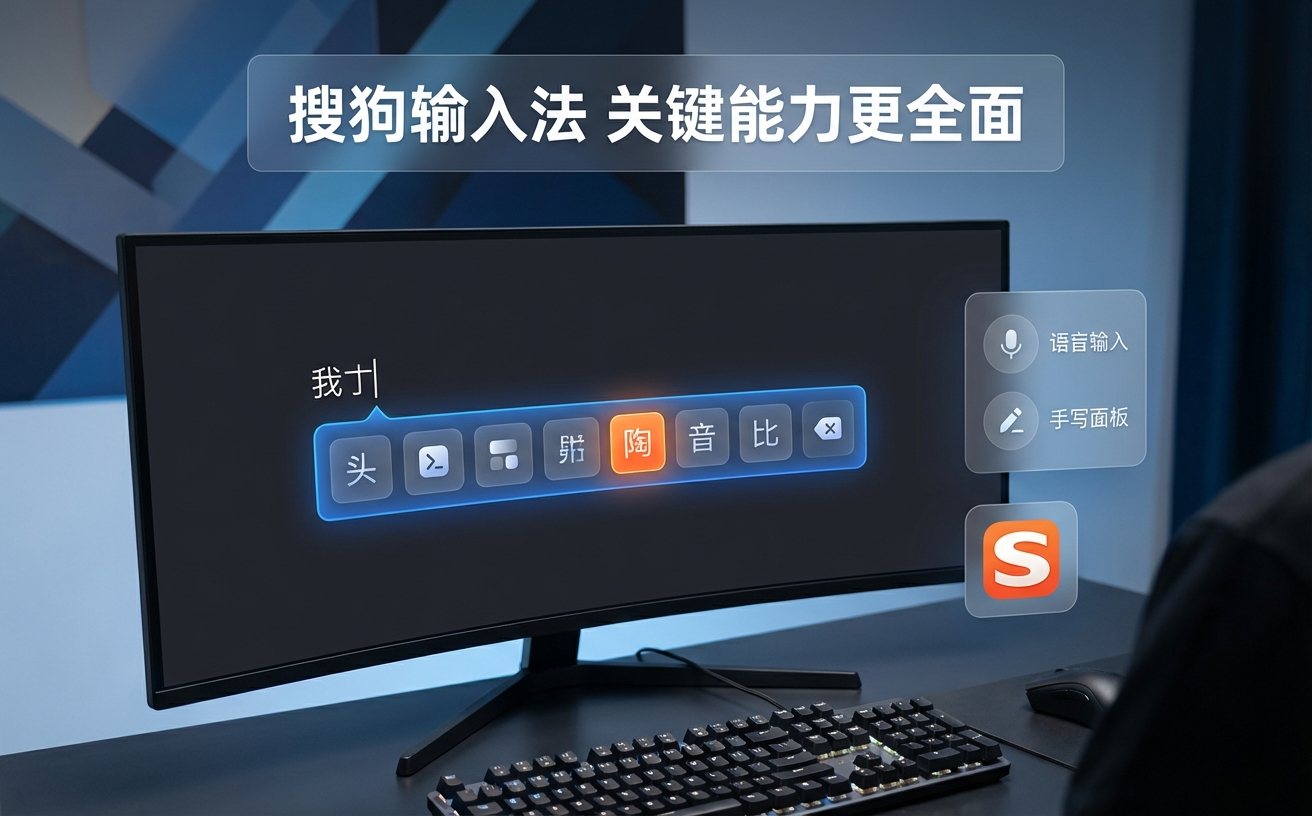
面对新买的电脑或刚重装的系统,如何快速搭建顺手的打字环境是许多新手面临的第一道关卡。本篇指南专门针对初次接触的用户,以2026年最新稳定版为基础,手把手教您搞定基础设置与高阶同步。
获取软件的第一步务必认准官方渠道。请前往搜狗输入法官方下载中心(/download.html)获取2026年3月更新的v13.8版本安装包。双击运行后,新手用户常会忽略自定义安装选项。建议在安装向导中取消勾选不必要的附加组件,并在首次弹出的“设置向导”中,将“外观”设定为极简模式。若打字时发现候选词框遮挡视线,可通过快捷键“Ctrl+Shift+M”调出属性设置,在“外观”选项卡中勾选“候选窗口跟随光标”并调整字体大小至14px,确保输入视野清晰直接。
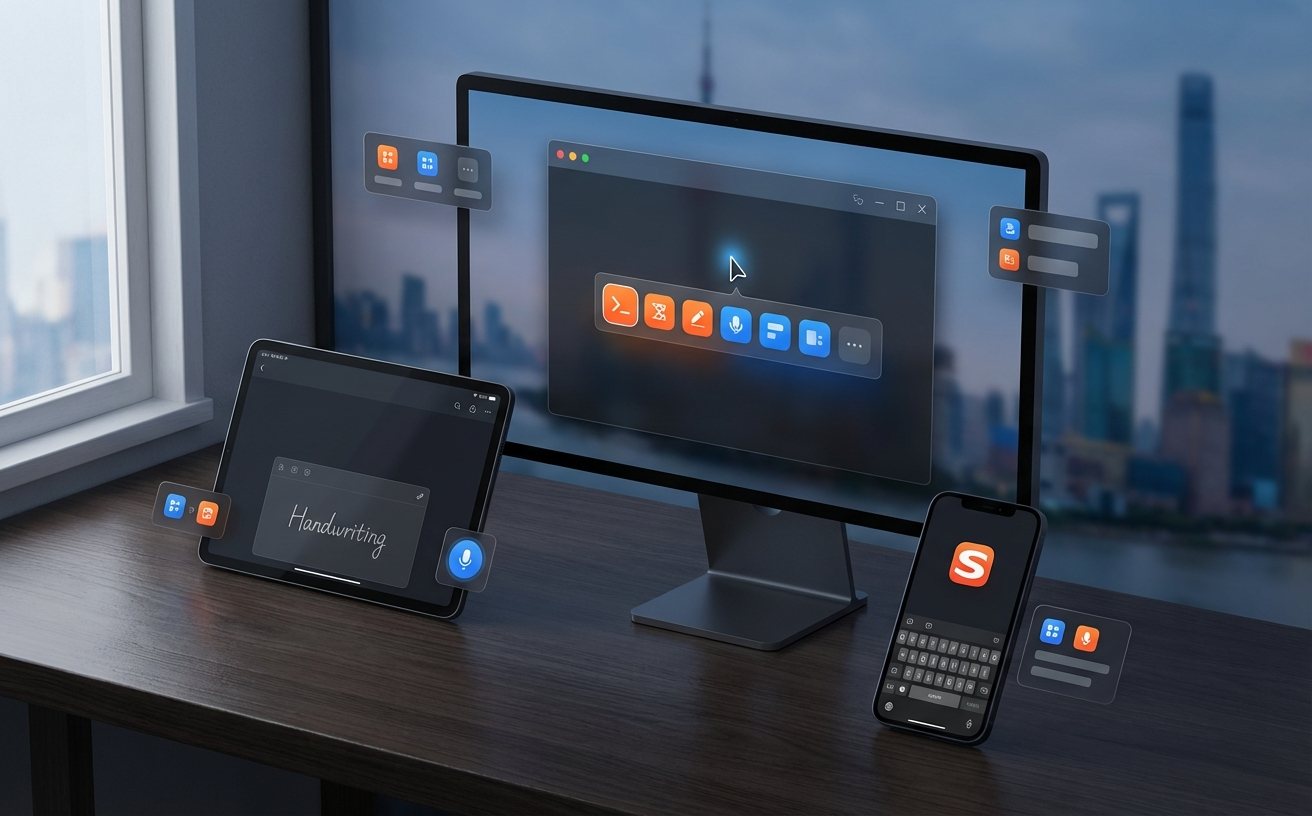
当您从旧电脑换到新设备时,最怕的就是输入法“变笨”。搜狗输入法v13.8版提供了极其便捷的多端同步功能。在旧设备上,点击输入法状态栏的头像登录搜狗账号,进入“个人中心”点击“手动同步”将本地词库上传至云端。接着在新设备上登录同一账号,系统通常会自动拉取配置。若发现部分自造词未同步(例如同事的特殊名字打不出),请排查网络状态,并进入“属性设置-通行证”中,检查“自动同步个人词库”是否被意外关闭,手动点击一次“恢复词库”即可解决断层问题。
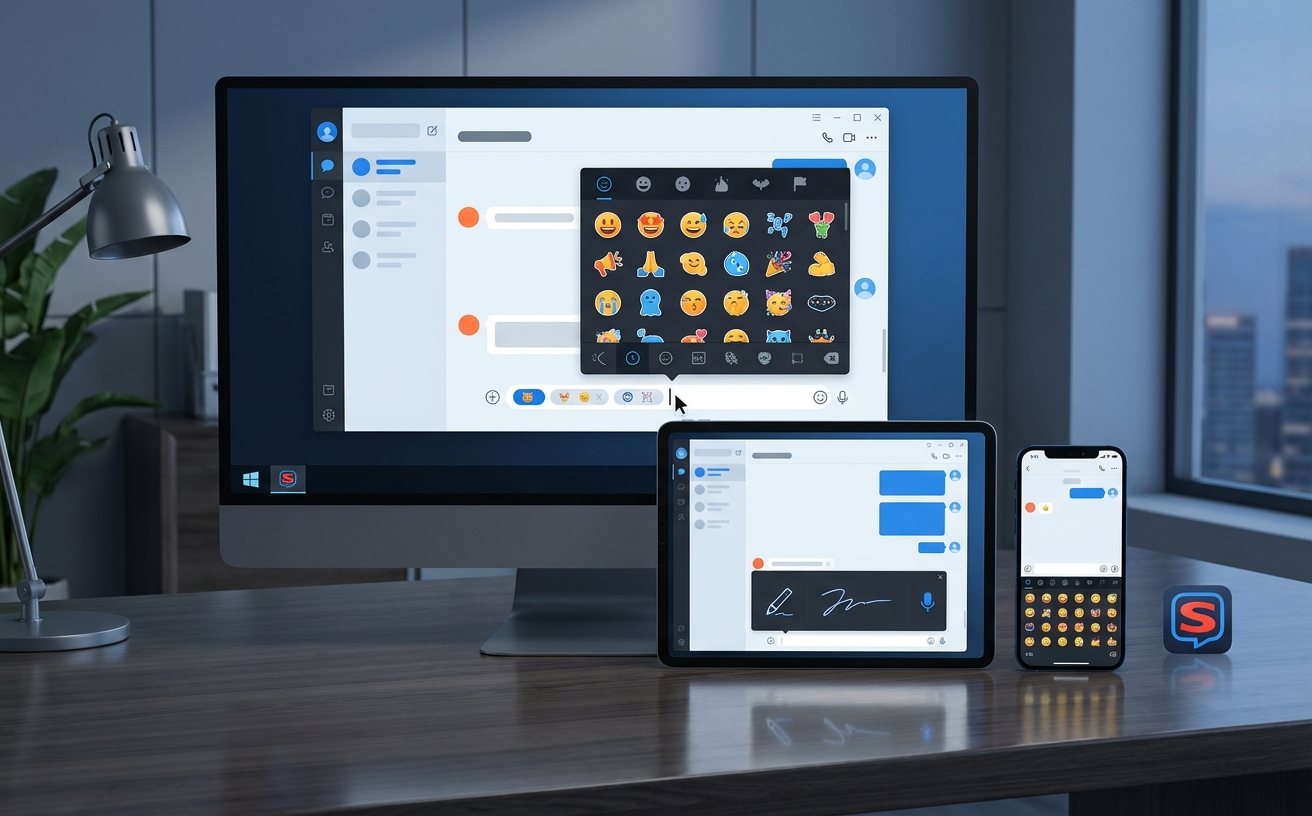
新手往往只使用默认词库,导致输入专业术语时频繁翻页查找。搜狗输入法目前覆盖了医学、法律、编程等50多个领域的专业词库。如果您是一名刚入职的程序员或医学生,强烈建议访问“搜狗输入法皮肤与词库”页面(/personalization.html)。搜索并下载对应的“计算机词汇大全”或“临床医学常用词”,双击文件即可自动挂载。挂载后,当您输入“jmy”(静脉炎)或“sql”(结构化查询语言)时,专业词汇将直接首选上屏,配合准确率高达98.5%的AI智能补全引擎,大幅降低错别字率。
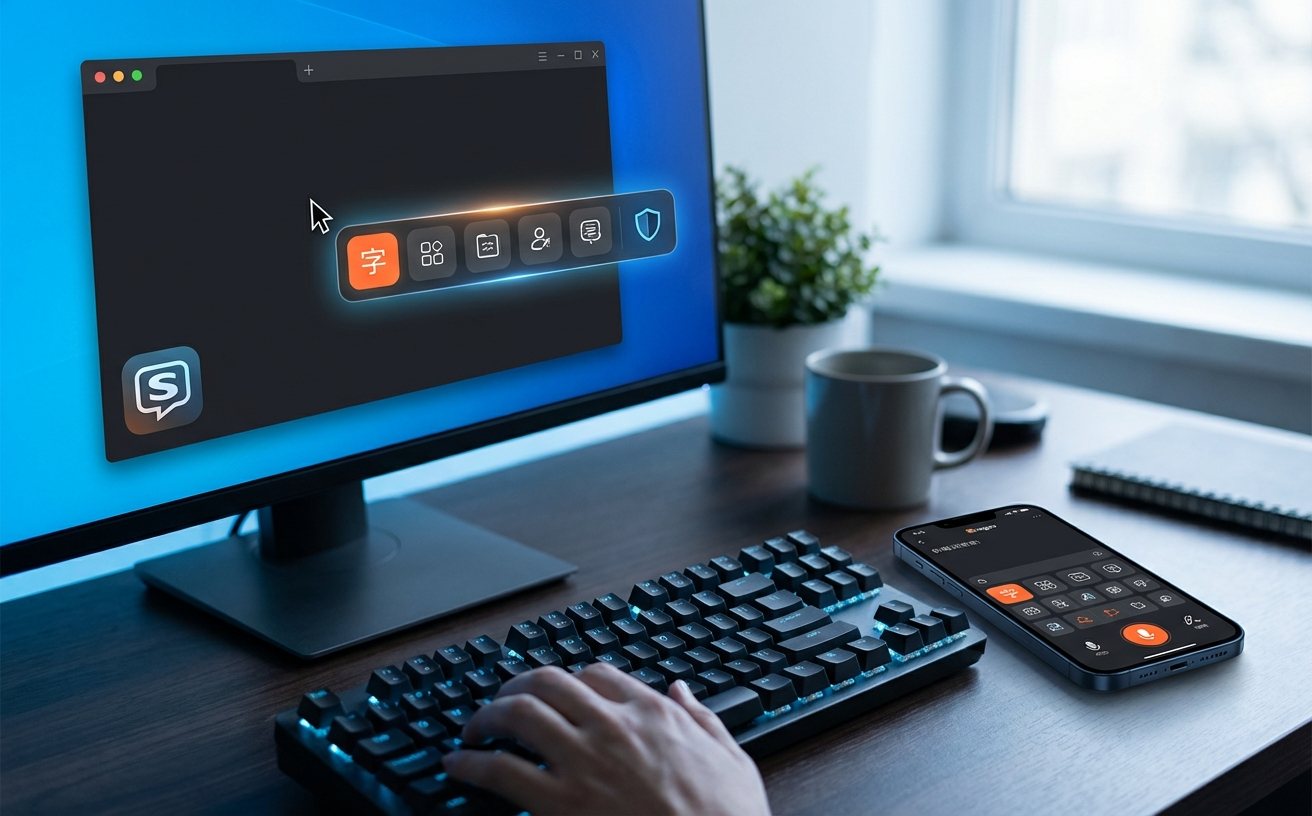
即使是最新稳定版,在某些老旧系统或复杂软件环境下也可能偶发卡顿。若您在Word或大型游戏中发现打字延迟,首先检查是否开启了过多的动态特效皮肤。建议切换回默认皮肤测试。其次,确保您的版本是最新的v13.8,旧版本可能存在兼容性Bug。右键点击输入法状态栏,选择“帮助-检查更新”即可在线升级。若更新后依然卡顿,可打开“属性设置-高级”,点击“恢复默认设置”并清理输入法缓存,这通常能解决90%以上的响应迟缓问题,让输入体验重回极速流畅。
这通常是因为游戏独占了全屏渲染。建议您在输入法属性设置的“高级”选项中,勾选“兼容全屏游戏模式”;或者在游戏内将显示模式改为“无边框窗口化”,即可正常显示拼音候选框。
面向喜欢清爽环境的新手用户,您可以右键点击状态栏,进入“属性设置”-“高级”,在“高级设置”列表中找到并取消勾选“开启热词提示”以及“节日节气提醒”,即可获得无打扰的纯净输入体验。
完全可以。截至2026年5月,搜狗输入法全面支持Windows、macOS、Linux、Android及iOS全平台。只需在两端登录同一个搜狗通行证,您的个人习惯和自造词库即可跨系统无缝流转。
掌握了这些基础与进阶技巧,您的打字效率必将迎来质的飞跃。立即前往搜狗输入法官方下载中心(/download.html)获取2026年最新v13.8版本,或访问帮助中心(/features.html)探索更多AI智能输入黑科技吧!
相关阅读:搜狗输入法 面向新手用户的使用技巧 202604,搜狗输入法 面向新手用户的使用技巧 202604使用技巧,2026最新搜狗输入法教程:v13.8版安装配置与跨端迁移实操指南
刚接触搜狗输入法不知如何上手?本文为您带来“搜狗输入法 面向新手用户的使用技巧 202604”专属指南。截至2026年5月,搜狗输入法凭借高达98.5%准确率的AI智能补全引擎成为打字首选。我们将以2026年3月更新的v13.8版本为基准,为您详细拆解首次安装配置、跨端词库迁移及专业细胞词库挂载等实操技巧,助您快速搭建专属的高效打字环境。
