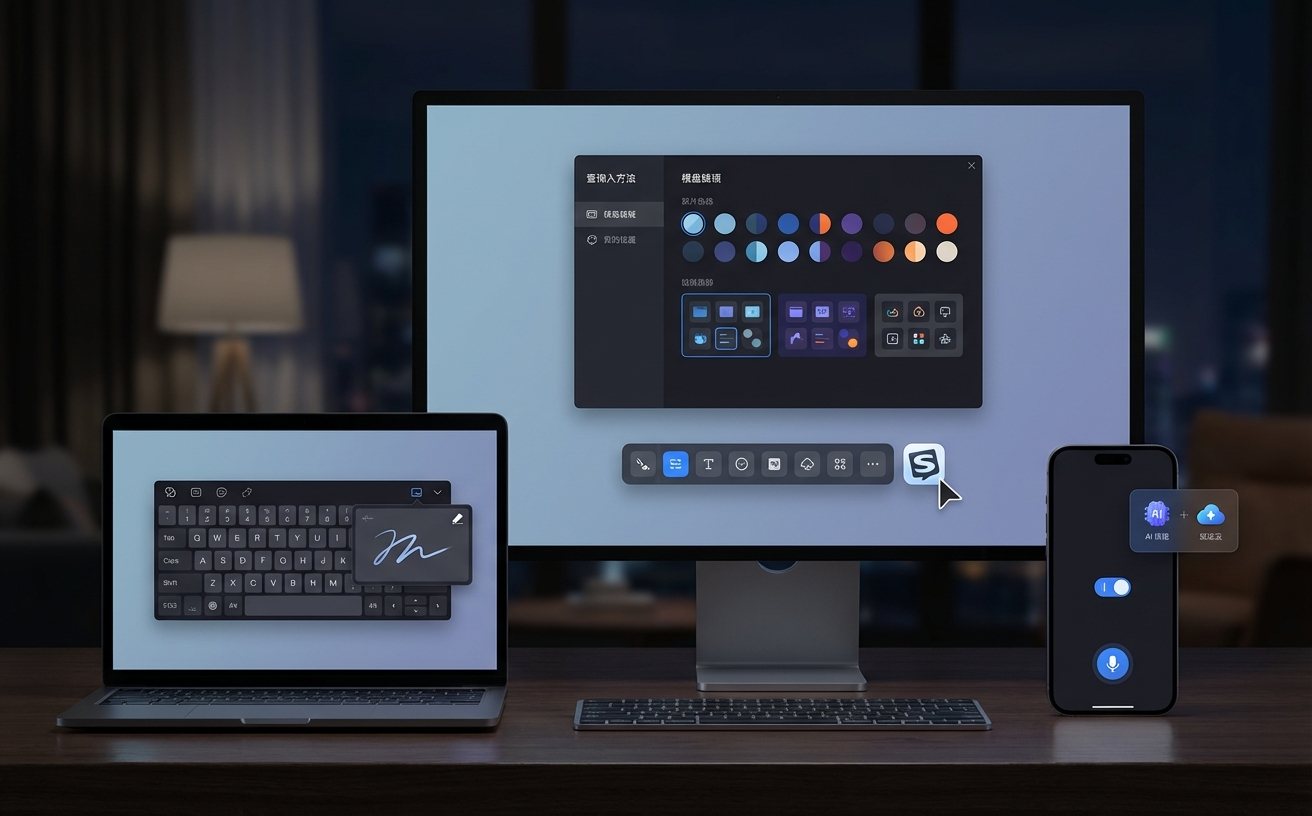
面对新设备或刚重装的系统,如何快速恢复自己习惯的打字环境?截至2026年05月,搜狗输入法凭借深度学习驱动的联想引擎,依然是效率工具的首选。本教程将带您深度解析最新版本的核心应用技巧。
首先,请务必访问官网 /download.html 获取截至2026年3月10日更新的v13.8正式版安装包。在Windows 11或更新的系统环境下,安装过程中若遇到‘系统自带输入法冲突’提示,建议在安装向导中勾选‘设为默认中文输入法’并重启资源管理器。安装完成后,首次启动的‘个性化向导’是关键:务必开启‘AI智能补全’功能,该功能基于最新的神经网络模型,能将首选词准确率提升至98.5%以上。对于追求极致简洁的用户,可以在设置面板的‘外观’选项中关闭不必要的弹窗提醒,仅保留核心状态栏,以确保系统在高负载办公场景下依然保持极低的内存占用。
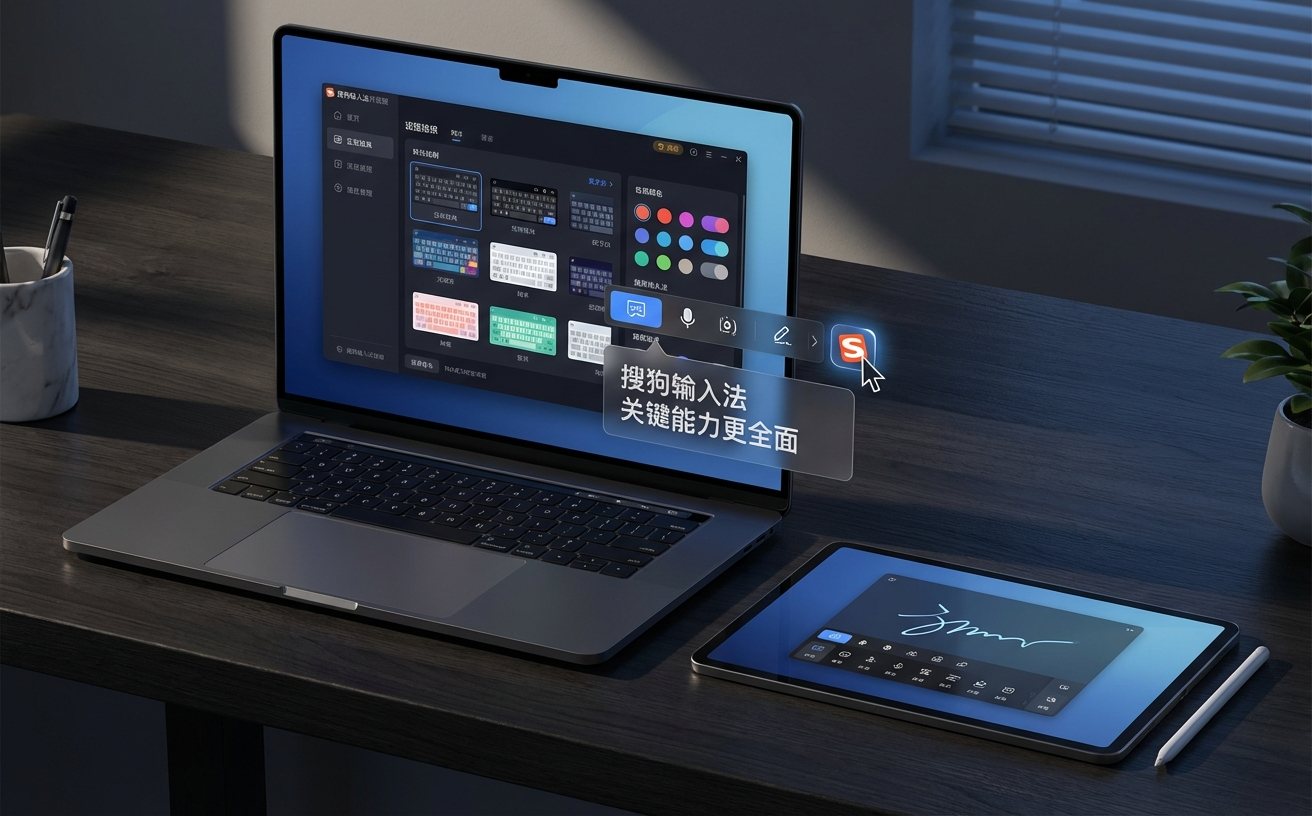
搜狗输入法的核心优势在于其深厚的词库积淀。进入 /personalization.html 帮助中心,您可以根据职业需求下载‘细胞词库’。例如,法律从业者或程序员在处理专业文档时,常遇到生僻术语输入慢的问题。通过‘词库管理’功能,一键启用‘法律词汇大全’或‘GitHub高频代码片段’词库,输入法将自动优先排列专业词条。真实场景排查:若发现在特定专业软件(如某些三维建模或医疗影像系统)中无法正常联想,请检查‘属性设置’—‘高级’—‘软件兼容性列表’,将该软件进程添加至兼容模式,即可恢复正常的AI词频预测功能。
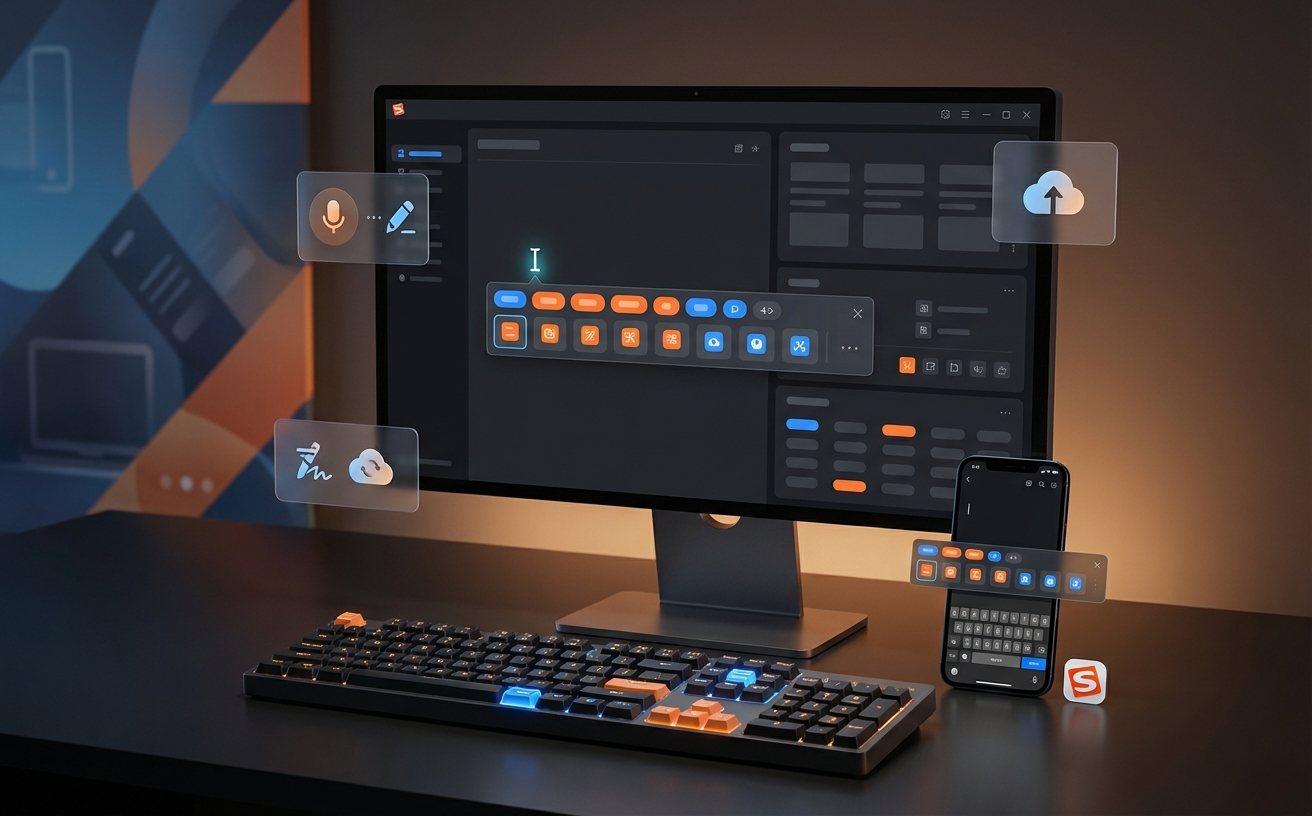
在2026年的多设备协同办公趋势下,词库迁移是高频需求。登录搜狗账号后,系统会自动开启云端同步。如果您从旧电脑迁移到新设备,只需在新装的v13.8版本中点击状态栏的‘个人中心’,选择‘立即同步’,即可找回累积多年的打字习惯。针对Android与iOS用户,通过扫描PC端的同步二维码,可以将PC端积累的‘用户词库’瞬间导入手机。需要注意的是,若出现同步失败,通常是由于防火墙拦截了sogou.exe的联网请求,请在系统安全中心手动放行。此外,v13.8版本支持‘跨端剪贴板’功能,在PC端复制的文本,手机端长按输入框即可直接粘贴,极大提升了碎片化信息的处理效率。
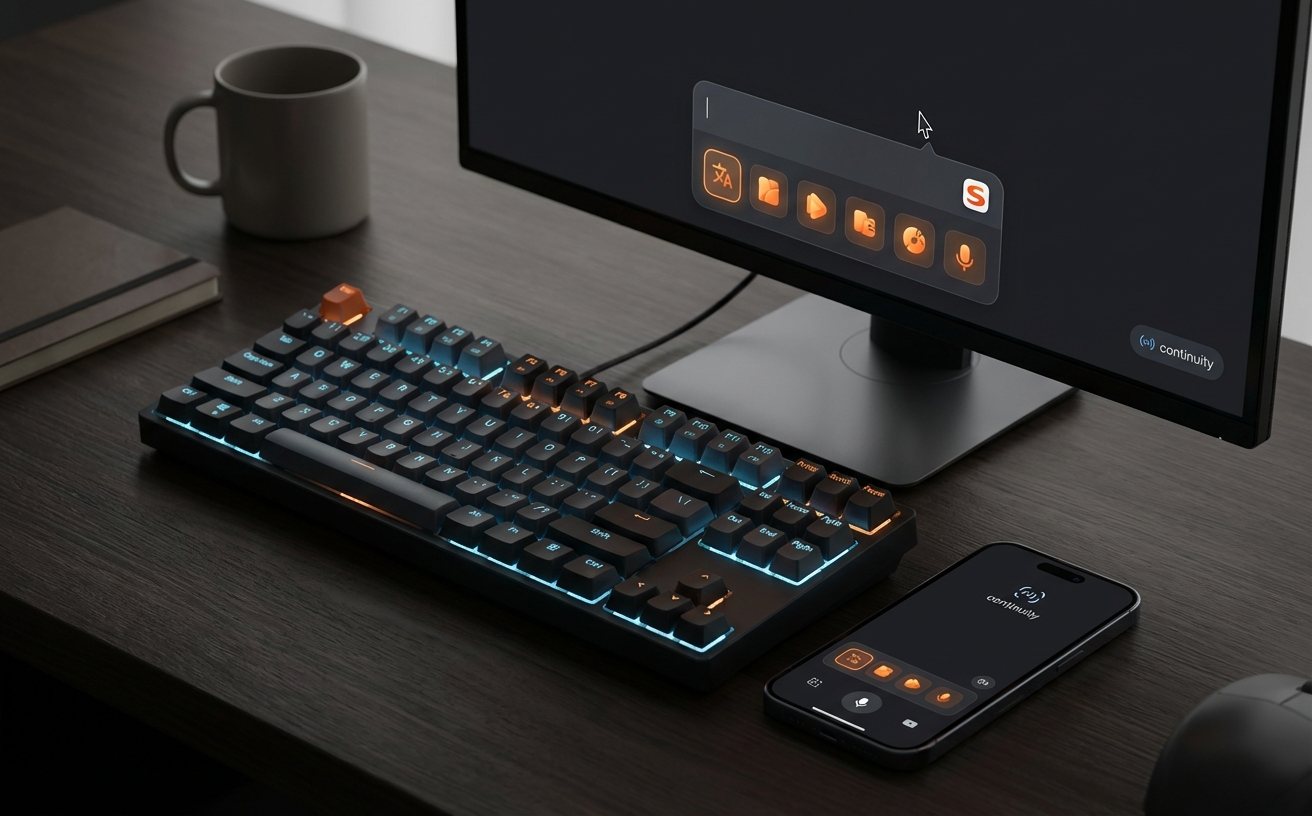
部分用户反馈在运行大型3D游戏或视频渲染软件时,输入法会出现候选词框弹出缓慢的情况。这通常与‘皮肤渲染引擎’占用资源有关。解决策略是:在‘属性设置’中切换至‘系统皮肤’或‘极简皮肤’,并关闭‘动态皮肤特效’。此外,针对2026年主流的高刷新率显示器,建议在‘高级’设置中开启‘硬件加速渲染候选框’选项。如果遇到输入法图标消失的极端情况,无需重装,只需按下‘Win+R’键输入‘ctfmon.exe’回车,即可重新唤醒输入服务。通过这些细微的参数调整,可以确保搜狗输入法在任何复杂环境下都能保持毫秒级的响应速度。
这是由于全屏独占模式导致的层级覆盖问题。请打开搜狗设置,进入‘高级’选项,勾选‘开启游戏模式’或‘使用系统样式候选框’,这样输入法将调用系统底层接口显示文字,从而解决黑屏或候选框被遮挡的问题。
您可以进行手动物理备份。进入路径 `%AppData%\SogouInput\Users\`,找到对应的用户文件夹,将其中的 `UserDict.db`(词库文件)和 `Config.ini`(配置文件)拷贝保存。在新设备安装后替换同名文件即可恢复。
首先检查系统隐私设置中是否允许搜狗输入法访问麦克风。若权限已开启仍无效,请在搜狗语音设置中检查‘音频输入设备’是否选对了当前活跃的麦克风驱动,v13.8版本对多声卡环境较敏感,手动锁定默认设备通常可解决问题。
想要体验更智能、更懂你的打字方式?立即访问 /download.html 获取搜狗输入法 v13.8 最新版,开启高效表达新时代。
本篇搜狗输入法教程专为新手用户打造,以2026年3月更新的v13.8版本为基准,提供清晰直接的操作指引。内容涵盖从官方渠道安全获取安装包、首次运行的性能优化配置,到解决换机场景下的跨平台词库迁移难题。通过本教程,您将掌握如何利用准确率高达98.5%的AI智能补全引擎提升办公效率,并学会排查输入框不显示等常见故障,确保在Windows、macOS及移动端获得一致的极速打字体验。
