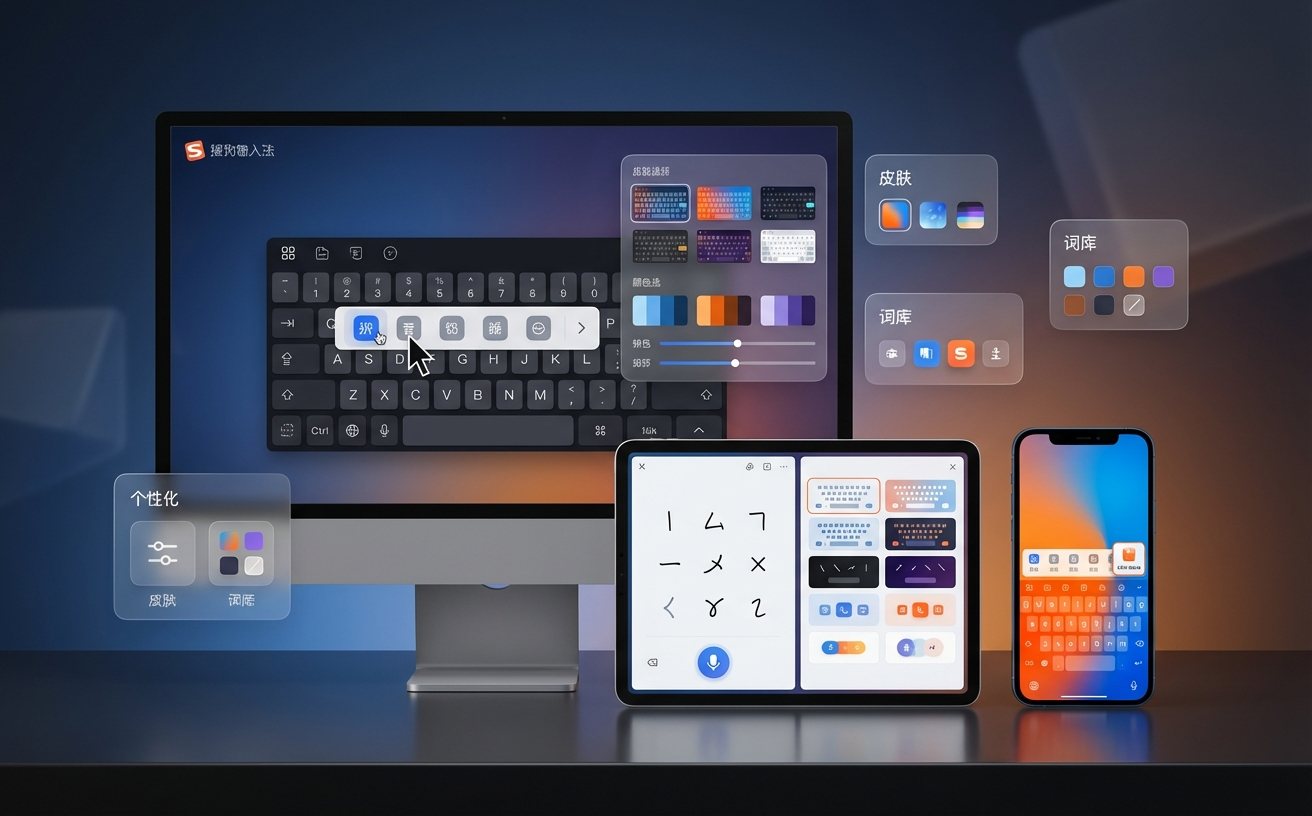
本篇搜狗输入法教程专为新手及办公族打造,涵盖2024年最新版(v14.2)的安装部署、跨端词库同步、兼容性故障排查及自定义短语配置。通过实操演示如何解决游戏卡顿、候选框消失等真实痛点,并指导用户利用细胞词库与快捷键组合提升30%以上的录入效率。无论您是Windows 11还是macOS用户,均可快速掌握这款国民级输入法的核心调优技巧。
作为装机必备的生产力工具,搜狗输入法不仅是打字工具,更是智能化的输入助手。本教程将带你跳过冗长的说明书,直接进入核心配置环节。
针对Windows 10/11及macOS系统,建议前往官网下载最新的14.2版本安装包。安装过程中,建议勾选“标准模式”以获得最平衡的性能体验。首次启动后,系统会弹出“个性化向导”,新手用户务必开启“智能纠错”与“中英文混输”功能。若在安装阶段遇到“无法写入注册表”的报错,通常是因为权限拦截,请右键点击安装包选择“以管理员身份运行”。此外,安装完毕后按下‘Ctrl+Shift’即可完成首选输入法的切换,这是开启高效录入的第一步。
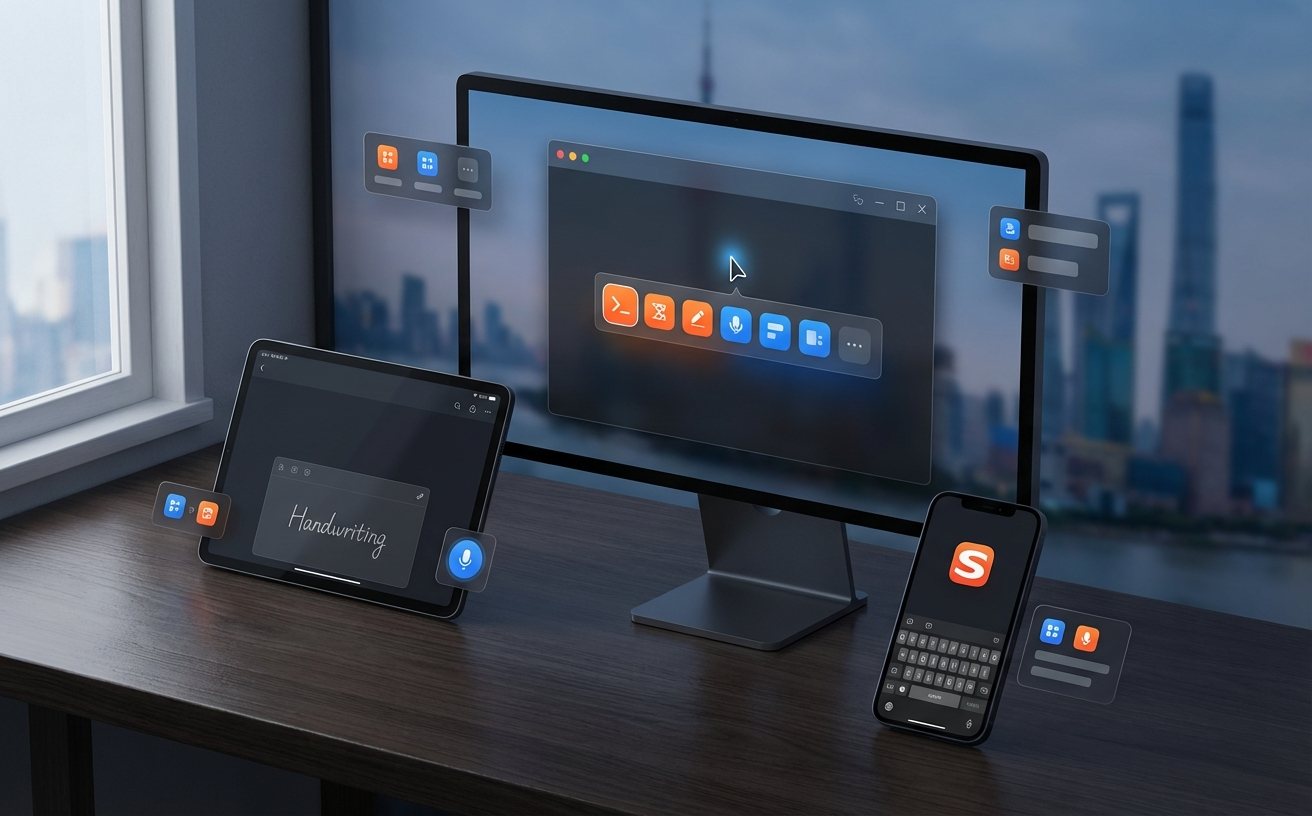
更换电脑后,最担心的就是打字习惯丢失。在搜狗输入法菜单中登录QQ或微信账号,即可激活“云端同步”功能。实操中,你可以通过“词库管理”导入后缀为.scel的专业词库。例如,法律从业者可加载“法律词汇大全”细胞词库,实现专业术语的首选命中。若需从其他输入法迁移,可利用“用户词库管理”中的导入功能,支持txt格式批量导入。这种深度定制化的词库配置,能让输入法在短时间内“进化”为最懂你的私人秘书。
在运行《英雄联盟》或Adobe系列软件时,部分用户会遇到输入法导致画面掉帧或候选框不显示的尴尬。解决此类兼容性问题的细节在于:进入“属性设置”—“高级”—“游戏模式”,勾选“在全屏程序中自动隐藏状态栏”。若候选框彻底消失,可按下快捷键‘Ctrl+Shift+M’调出菜单,选择“修复输入法”工具进行一键重置。此外,针对高分屏(4K)用户,建议在“外观”设置中将皮肤缩放比例调整为125%或更高,以解决候选词字体过小的问题。
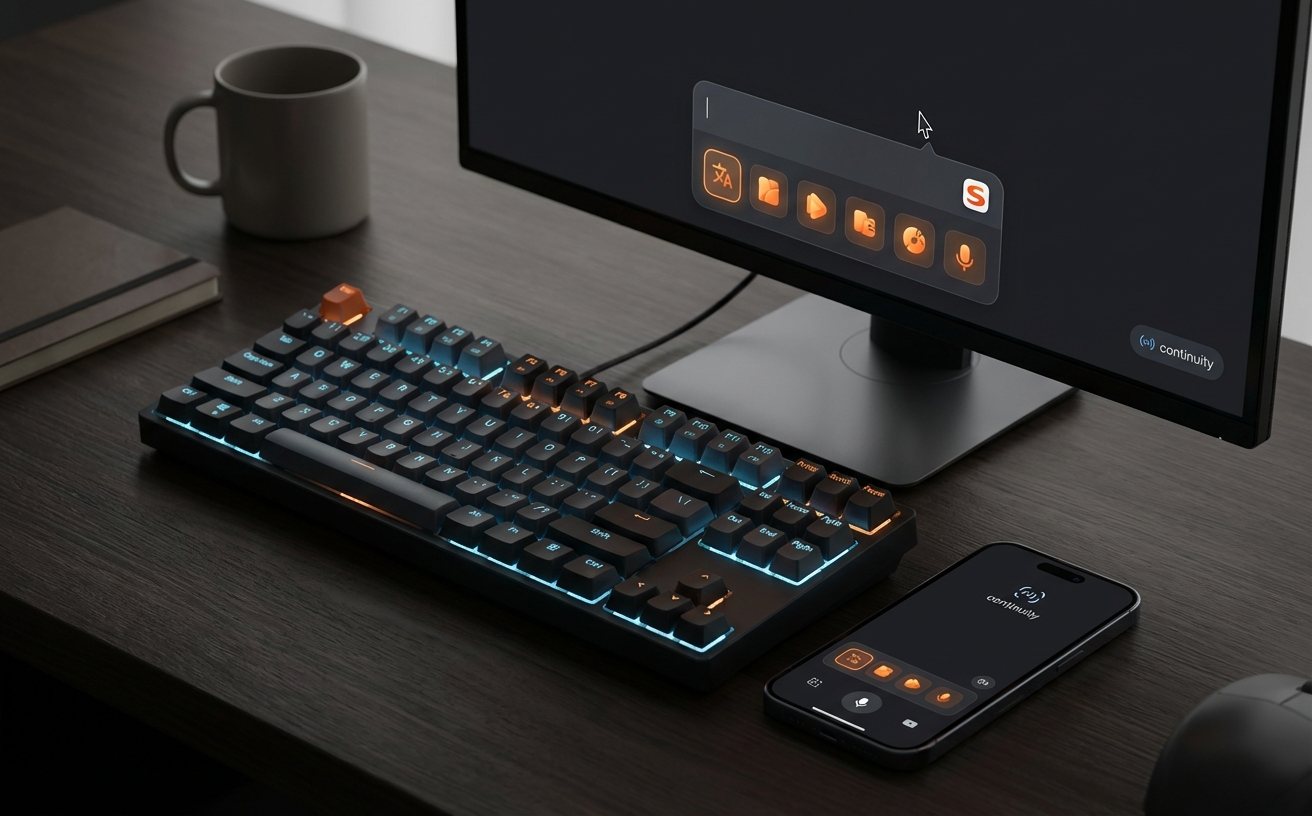
搜狗输入法的“自定义短语”是隐藏的效率神技。进入“属性设置”—“高级”—“自定义短语设置”,你可以将“dz”映射为详细的收货地址,或将“yx”映射为公司邮箱。在实际办公场景中,这种缩写映射能节省大量重复录入时间。同时,利用‘V模式’(输入v后接数字)可以快速进行简单的算术运算或日期转换。例如输入‘v2023.12.1’即可直接选择多种日期格式。掌握这些细节,能让你在处理文档时展现出远超常人的响应速度。
进入“属性设置”—“外观”,取消勾选“开启皮肤推荐”;随后在“通知中心”设置中,关闭“每日词汇”及“搜索候选”等所有非核心通知选项即可实现清爽输入。
确保手机与电脑端登录同一搜狗账号,在手机端开启“跨屏同步”开关。在电脑端按下‘Ctrl+Shift+V’调出剪贴板,即可看到手机端刚刚复制的文字或链接。
这是由于系统语言首选项重置导致的。请进入Windows设置的“时间和语言”—“输入”—“高级键盘设置”,检查“语言栏选项”,确保搜狗输入法已勾选并在任务栏显示。若仍无效,请运行安装目录下的SogouTool.exe进行修复。
立即前往搜狗输入法官网下载最新版本,开启智能输入新体验!
相关阅读:搜狗输入法教程,搜狗输入法教程使用技巧,搜狗输入法 迁移 场景对比评测 2026:从旧设备到新系统的丝滑过渡指南
