本篇搜狗输入法教程专为新用户打造,深入解析从官网下载安装到深度个性化定制的全过程。文章不仅涵盖了基础的按键设置与皮肤更换,更重点解决了Windows 11环境下输入法切换冲突、游戏全屏模式下状态栏遮挡等真实痛点。通过对14.8版本核心功能的拆解,帮助您快速建立跨端同步词库,实现从“能打字”到“快打字”的质变,是您装机必备的效率优化手册。
对于刚更换新电脑或重装系统的用户来说,如何快速调教出一套顺手的输入法是提升办公效率的第一步。本教程将跳过冗长的说明书,直接从实战角度带你掌握搜狗输入法的核心配置。
在开始搜狗输入法教程前,请务必从官网获取最新的 v14.8 稳定版安装包。在 Windows 11 系统中安装时,用户常遇到“系统自带输入法无法替换”的问题。安装完成后,请立即按下 `Win+I` 进入系统设置,在“时间和语言-语言和区域”中将搜狗输入法上移至首位。建议在首次运行的“开机向导”中勾选“屏蔽系统默认输入法”,这样可以避免在按 `Shift` 切换中英文时,意外触发 Windows IME 的原生悬浮窗,确保输入体验的纯净与统一。
搜狗输入法的核心竞争力在于其庞大的“细胞词库”。新手用户往往只使用通用词库,这会导致在输入法律、医学或程序员专用术语时效率低下。进入设置面板的“词库”标签页,点击“细胞词库管理”,根据你的职业勾选相应的专业词库。例如,金融从业者勾选“银行证券词汇大全”后,输入缩写即可精准匹配长难词。此外,务必开启“智能纠错”功能,它能自动识别 `gnan` 并修正为“管理”,极大降低了因手指疲劳导致的误打率。
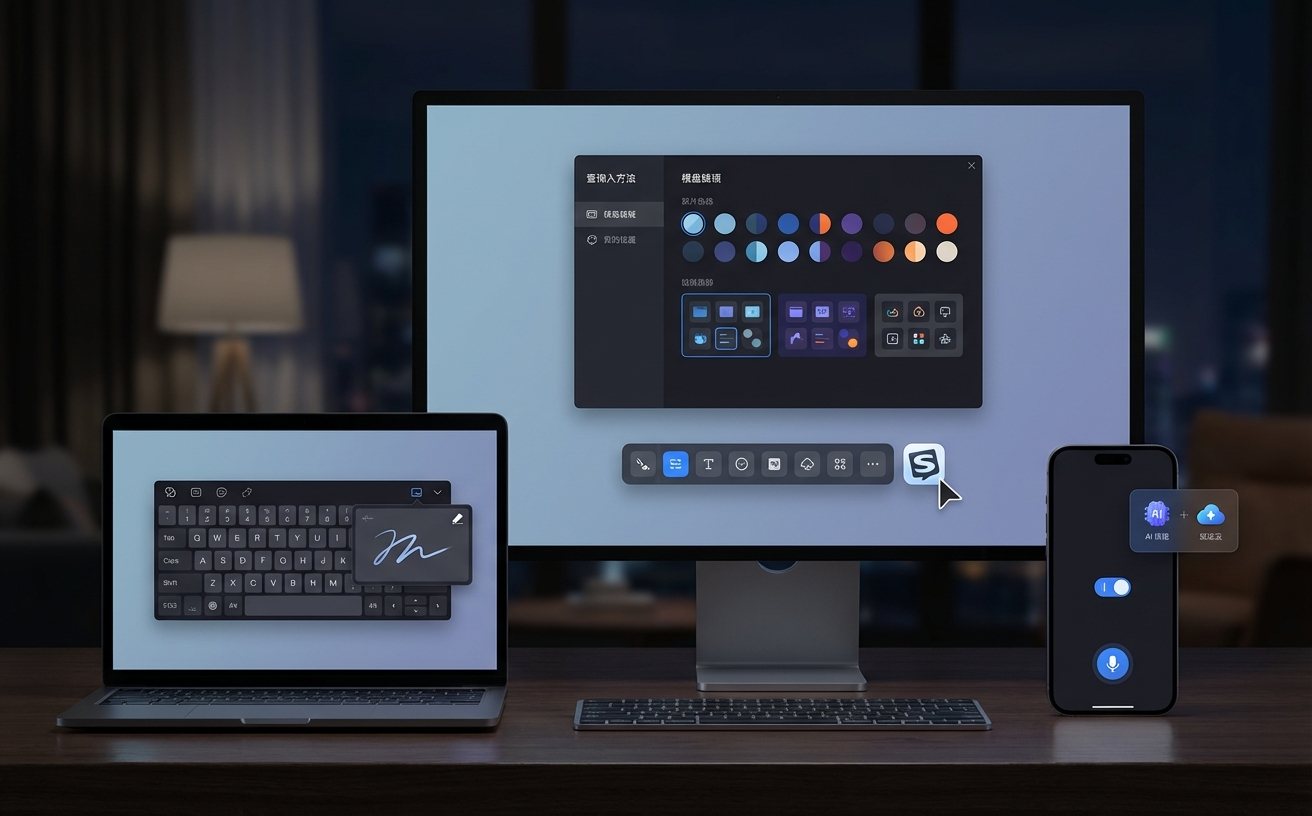
换机后的“输入阵痛期”通常是因为丢失了长期积累的个人词库。本节搜狗输入法教程教你如何利用云同步功能。只需点击状态栏的头像登录搜狗账号,系统会自动上传你的“用户词库”和“自定义短语”。在新设备上登录同一账号,点击“立即同步”,你平时习惯的缩写(如输入 `dz` 自动出公司全称)会瞬间加载。对于不方便联网的环境,可以使用“属性设置-词库-导出用户词库”功能,生成一个 `.bin` 格式的文件,通过 U 盘手动导入新环境,实现习惯的物理迁移。
很多玩家反馈在运行《英雄联盟》或《无畏契约》时,按下 `Enter` 聊天会导致画面卡顿或输入框不显示。解决细节是在搜狗设置的“高级”选项中,勾选“游戏模式下自动隐藏状态栏”。针对用户反感的广告弹窗,不要盲目寻找关闭按钮,应进入“属性设置-外观”,取消勾选“开启皮肤推荐”和“节日皮肤提醒”。同时,在“属性设置-辅助”中关闭“搜索候选”功能。通过这些精准的参数调整,可以让输入法回归工具本质,彻底告别无关信息的干扰。
这通常是由于系统热键冲突或设置未生效。请进入搜狗设置的“按键”选项卡,检查“中英文切换”是否勾选了 Shift。若已勾选仍无效,请检查 Windows 系统语言设置中是否开启了“在桌面窗口间切换输入法”的全局热键冲突。
尝试使用快捷键 `Ctrl+Shift+M` 唤出右键菜单。如果无效,请在 Windows 运行窗口(Win+R)输入 `ctfmon.exe` 并回车,重新启动系统的输入指示器服务。若频繁消失,建议在搜狗设置中重新勾选“显示状态栏”。
当错误词组出现在候选栏时,将鼠标悬停在该词上,点击出现的“删除该词”小图标;或者使用快捷键 `Ctrl+Shift+数字键`(对应候选位置)直接从本地词库中剔除,防止误触再次发生。
想要体验最流畅的中文输入吗?立即前往搜狗输入法官网下载最新 v14.8 版本,开启高效办公新体验。
