搜狗输入法 首次配置 下载与安装指南 202604:新手极速上手全攻略

针对2026年4月发布的最新版本,本指南详细解析搜狗输入法(Sogou Input)的下载、安装及首次配置流程。涵盖了从官网获取13.5.x稳定版安装包,到处理Windows 11系统下的兼容性优化。无论您是刚更换新电脑的职场新人,还是寻求跨设备词库同步的老用户,本文提供的避坑指南与性能调优建议,将帮助您在3分钟内完成从“默认输入法”到“智慧输入专家”的华丽转变。
欢迎使用搜狗输入法 202604 焕新版本。作为中文输入领域的领军产品,本次更新不仅重构了底层内核,更针对高分屏显示与跨设备协作进行了深度优化。本指南将带您完成从环境预检到个性化配置的全过程。
获取官方纯净包与环境预检
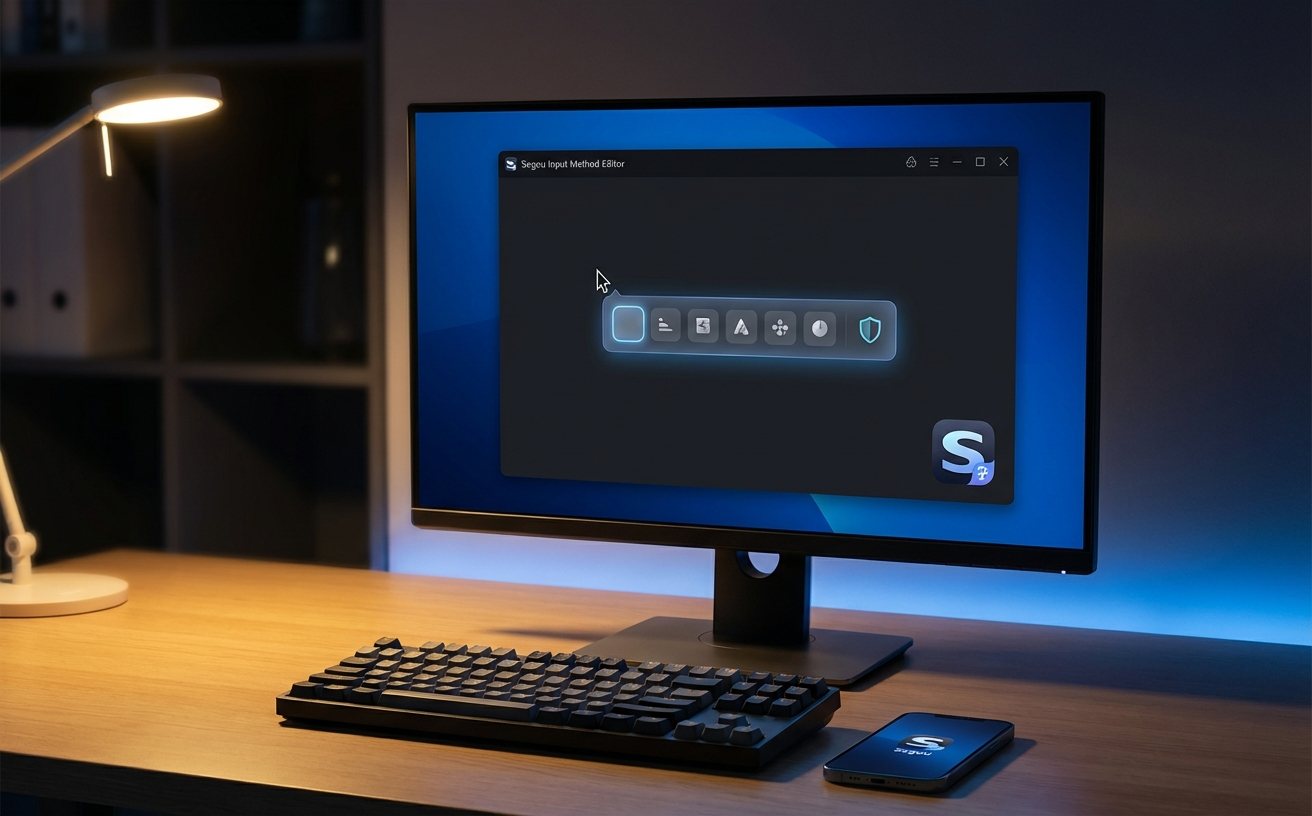
在2026年4月的更新中,搜狗输入法(版本号v13.5.0.8290)针对底层架构进行了重构。用户应优先访问官方下载中心获取约125MB的离线安装包,以确保核心组件的完整性。安装前请确认系统剩余空间不少于500MB,并暂时关闭可能拦截注册表写入的第三方安全工具。在安装向导中,建议勾选“加入用户体验计划”以获取实时的云端热词更新。特别注意,2026版已全面适配ARM架构处理器,Surface Pro等移动办公设备用户可直接运行原生安装程序,无需模拟层运行,从而显著降低输入延迟并提升续航表现。
首次运行:词库迁移与个性化向导
完成安装后的首次配置是决定输入效率的关键。针对从微软拼音或百度输入法转投而来的用户,搜狗提供了“一键导入”功能。在配置向导的第三步,您可以选择“导入本地词库”,系统将自动识别并转换.txt或.bin格式的词条。真实场景中,许多用户反馈老词库无法同步,此时需检查是否开启了“搜狗账号云同步”。登录后,不仅是个人的高频词库,连同您的输入习惯(如首选词频率、模糊音设置)也会从云端下发。对于程序员或法律从业者,建议在此时勾选“专业词库”,系统会根据您的职业背景预载入数万条行业术语,大幅提升专业文档的录入速度。
疑难排查:解决高分屏模糊与快捷键冲突
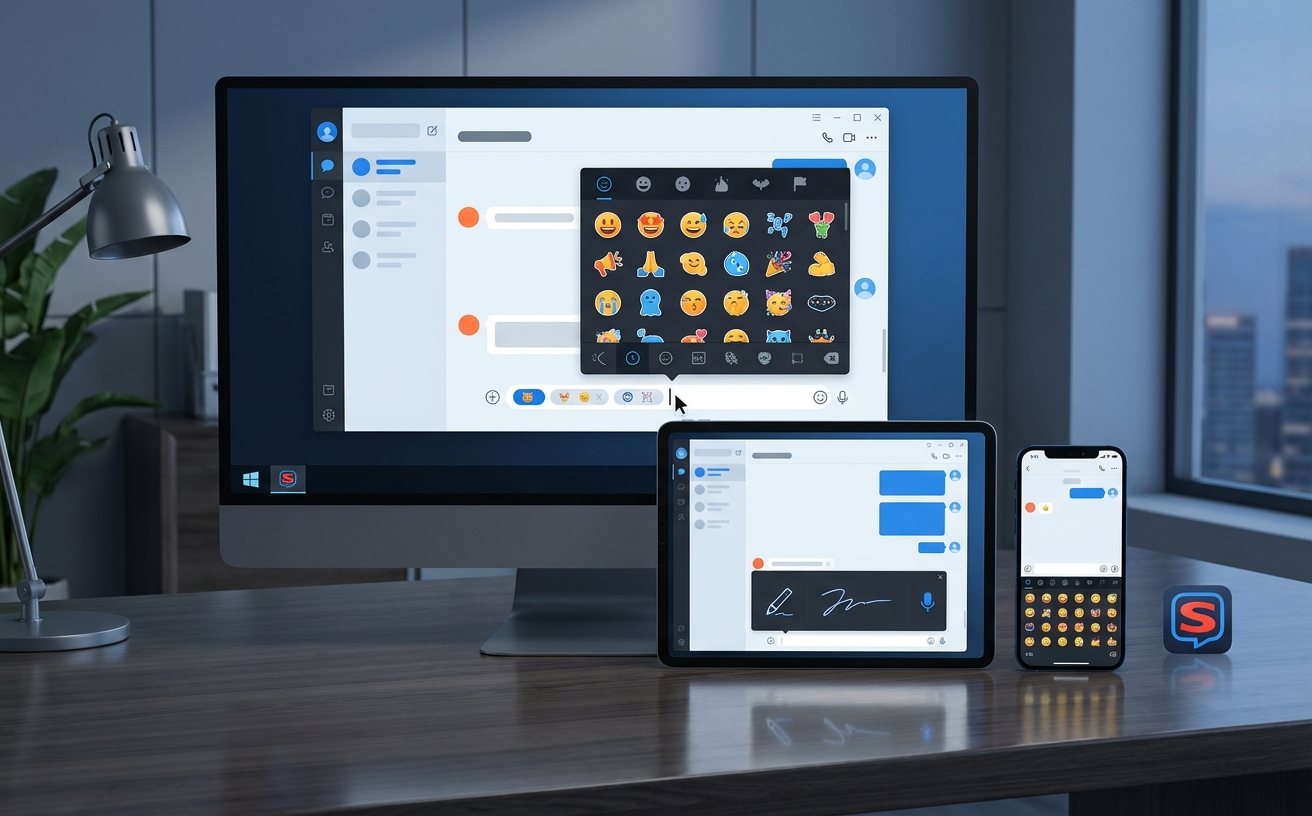
在使用4K或8K显示器时,部分用户可能会遇到输入框字体模糊或皮肤拉伸变形的问题。这是由于系统DPI缩放比例不匹配导致的。解决方法是:进入“属性设置”->“外观”,在“皮肤设置”中勾选“适配高DPI显示”,并选择支持矢量缩放的“2026极简系列”皮肤。另一个常见痛点是快捷键冲突,尤其是Ctrl+Space或Ctrl+Shift与专业设计软件(如Adobe系列、CAD)的冲突。在首次配置的“按键”选项卡中,您可以自定义切换中英文的逻辑,建议将“中英文切换”改为“仅Shift键”,并关闭“系统默认输入法指示器”,以获得更纯净的沉浸式输入体验。
性能调优:202604版的智慧引擎配置
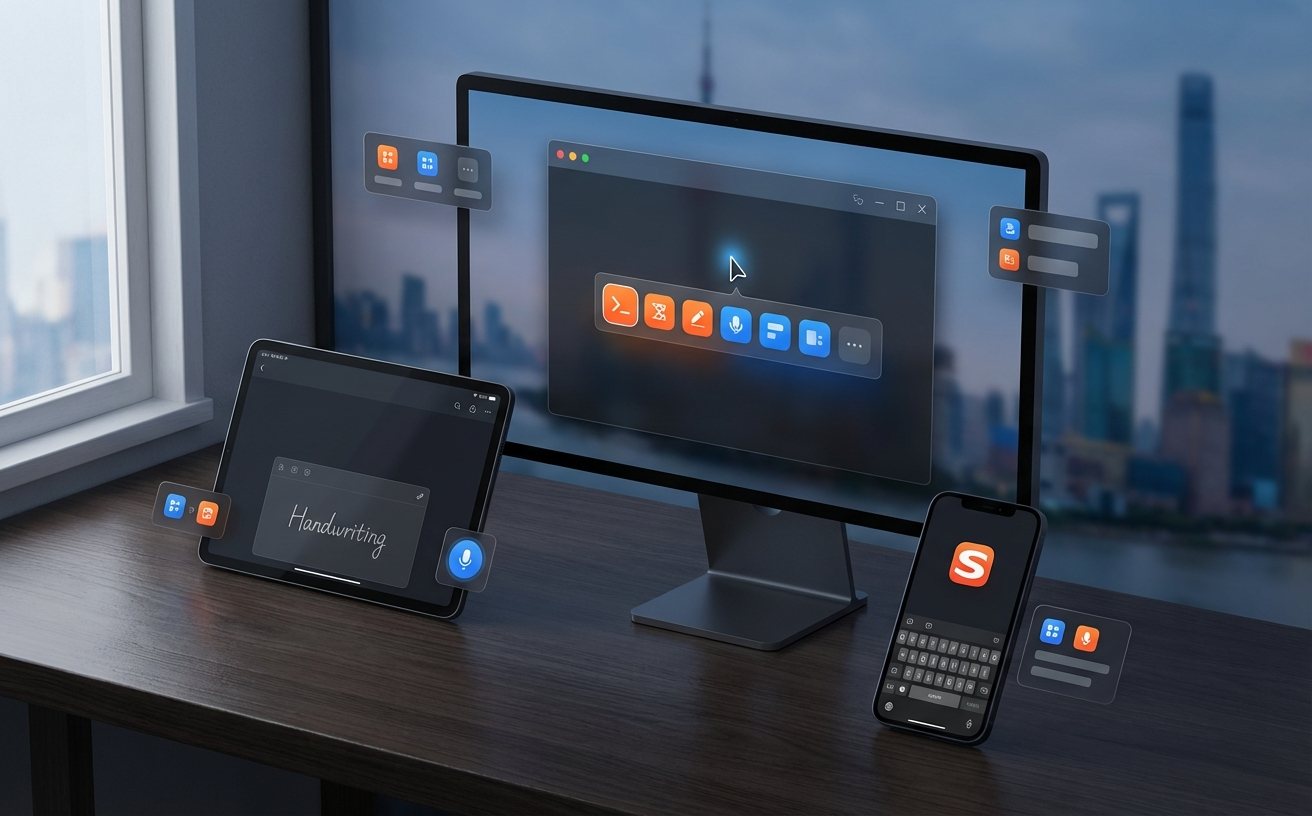
202604版本引入了全新的“DeepFlow”深度学习引擎,它能根据上下文语义自动纠错。在配置界面,建议将“云计算候选”设置为“开启”,这在网络环境良好的情况下能极大提升长句输入的准确率。对于追求极致响应速度的用户,可以在“高级”选项中关闭“搜索候选”和“节日皮肤自动更换”,以减少后台进程对CPU的占用。此外,针对移动办公场景,建议配置“剪贴板同步”功能,这样在PC端复制的验证码或链接,可以直接在手机端搜狗输入法中粘贴,实现跨平台的无缝衔接,彻底打破设备间的输入隔阂。
常见问题
为什么安装后在任务栏找不到搜狗输入法图标?
这通常是因为Windows系统的“语言栏”被隐藏。请进入系统设置的“时间和语言”->“输入”->“高级键盘设置”,勾选“使用桌面语言栏(如果可用)”。若仍未出现,请尝试按下Win+Space组合键强制唤起输入法列表,或重新运行安装包选择“修复”功能。
旧电脑升级202604版后打字出现卡顿怎么办?
卡顿多由“智能联想”占用过多内存引起。请在“属性设置”->“高级”中,将“候选词个数”调整为5个,并关闭“动态皮肤”和“智能表情推荐”。此外,在“词库管理”中清理一次“输入法冗余缓存”,通常能解决80%以上的响应延迟问题。
如何彻底关闭搜狗输入法的右下角弹窗提醒?
搜狗在2026版中优化了通知机制。用户只需进入“属性设置”->“外观”->“通知管理”,将“勋章提醒”、“天气预报”及“皮肤推荐”全部勾选为“关闭”。对于系统级的升级提醒,可选择“仅在空闲时静默更新”,从而实现零干扰的纯净办公体验。
总结
立即前往搜狗输入法官方下载中心,获取 202604 最新版安装包,开启您的智慧输入之旅。
相关阅读:搜狗输入法 首次配置 下载与安装指南 202604,搜狗输入法 首次配置 下载与安装指南 202604使用技巧,搜狗输入法 面向新手用户的使用技巧 202604:从安装到进阶的避坑指南